PLCと通信テスト
JavaのServletでPLCと通信を行います。三菱電機製PLCはSLMP (SeamLess Message Protocol) で通信できます。 SLMPはCC-Link協会が管理しています。 SLMPは物理層にシリアル通信やTCP/IPなどを使用できます。今回はTCP/IPを使って通信します。
PLCの設定
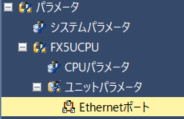
PLCの「Ethernetポート」パラメータで次の項目を設定します。
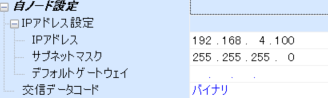
IPアドレスとサブネットマスク
IPアドレスとサブネットマスクは使用するPLCに合わせます。
相手機器接続構成設定
「相手機器接続構成設定」で「SLMP接続機器」を追加します。 プロトコルとPLC側のポート番号の指定が必要です。プロトコルにUDPを選択したときは、接続してくる機器のIPアドレスの設定が必要です。
次の図はNo.1にTCP、No.2にUDPを設定しています。
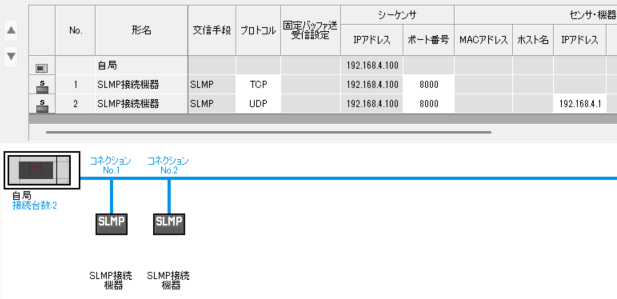
2人以上でアクセスするときは2台以上追加します。同じプロトコルを使うときは、ポート番号は違う値を設定します。 GX Worksで2名以上で接続するときは、「MELSOFT接続機器」も追加してください。
パラメータを設定したらプロジェクトをPLCに書き込んでリセットします。
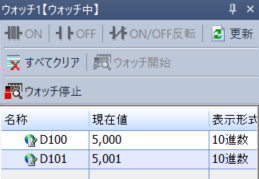
ウォッチ機能を使用して、データレジスタD100とD101を監視します。
開発環境の構築
Linuxに開発ツールをインストールします。
- JDK21: Java Development Kit Version 21を使います。Version 21はLTS (Long Term Support) に指定されているバージョンで、長期間のサポートが約束されています。
- MAVEN: プロジェクト管理ツールです。ライブラリの依存関係などを設定ファイル (pom.xml) で管理します。
- Tomcat 10: Servletコンテナです。JavaのServletを使用するときに必よです。Tomcat以外に様々なコンテナが提供されています。アプリケーションサーバと呼ばれることもあります。
インストール方法は「サーバサイド編」を確認してください。
Windowsで開発して、成果物 (WARファイル) たけをTomcatにデプロイすることもできます。今回は、Linuxで開発します。
Mavenプロジェクトの作成
Ubuntuのコマンドラインで、Mavenコマンドを使用してプロジェクトを作成します。
次のコマンドは1行で入力します。
mvn archetype:generate -DgroupId=com.ample -DartifactId=plc-demo
 -DarchetypeArtifactId=maven-archetype-webapp -DinteractiveMode=false
PLC接続用のライブラリの準備
SLMPライブラリをコピーします。Javaで使えるSLMPライブラリはCC-Link協会で提供されていません。OSS (Open Source Software) やフリーソフトで提供されているものが少ないため、ポリテクセンターで作成したライブラリを使います。
SLMPライブラリ(SlmpFrame-1.0.0.jar)を、WSL2のUbuntuのホームディレクトリにコピーします。
ダウンロードしたファイル名が異なるときは、ファイル名をSlmpFrame-1.0.0.jarに変更してください。
<user name>は使用している環境に合わせてください。
wsl cp /mnt/c/users/<user name>/Desktop/SlmpFrame-1.0.0.jar /home/ubuntu/
WSL2でインストールしたUbuntuは、\\wsl.localhost\UbuntuでWindowsのエクスプローラーからアクセスできます。wslコマンドを使わずに、コピーすることができます。
Mavenは、ライブラリを~/.m2/repository/に保存します。~/.m2/repository/にないときはインターネットのMVNリポジトリを検索します。
使用するSLMPライブラリはインターネットに公開されていないので、ローカルのMavenリポジトリにインストールします。
次のコマンドは1行で入力します。
cd ~
mvn install:install-file -Dfile=./SlmpFrame-1.0.0.jar -DgroupId=plc.slmp
  -DartifactId=SlmpFrame -Dversion=1.0.0 -Dpackaging=jar
正常にインストールされると、次のメッセージが表示されます。
[INFO] Scanning for projects...
[INFO]
[INFO] ------------------< org.apache.maven:standalone-pom >-------------------
[INFO] Building Maven Stub Project (No POM) 1
[INFO] --------------------------------[ pom ]---------------------------------
[INFO]
[INFO] --- maven-install-plugin:2.4:install-file (default-cli) @ standalone-pom ---
[INFO] Installing /home/ubuntu/SlmpFrame-1.0.0.jar to /home/ubuntu/.m2/repository/plc/slmp/SlmpFrame/1.0.0/SlmpFrame-1.0.0.jar
[INFO] Installing /tmp/mvninstall7206990925643660675.pom to /home/ubuntu/.m2/repository/plc/slmp/SlmpFrame/1.0.0/SlmpFrame-1.0.0.pom
[INFO] ------------------------------------------------------------------------
[INFO] BUILD SUCCESS
[INFO] ------------------------------------------------------------------------
[INFO] Total time:  0.260 s
[INFO] Finished at: 2025-11-22T11:10:11+09:00
[INFO] ------------------------------------------------------------------------
プロジェクトの依存関係
Mavenを使うときは、プロジェクトルートのpom.xmlファイルに依存関係を設定します。
WindowsのVS Codeを起動します。「Remote Development拡張機能」でWSL2のUbuntuに接続します。
pom.xmlを修正しして、依存関係を追加します。
- サーブレット: Tomcat 10を使うので、(javaxではく) Jakarta.Servletを使用します。
- JSONライブラリ: jacksonの依存関係を追加します。Java SE (Standard Edition) はJSONをサポートしていません。Java EE (Enterprise Edition) はサポートしていますが、導入が容易で実績の多いOSSのjacksonを使います。
- SLMPライブラリ: ポリテクセンターが作成したSLMPライブラリを使用します。plc.slmpの依存関係を追加します。ローカルのMavenリポジトリにSlmpFrameライブラリが保存されていないとエラーになります。
pom.xml
<project xmlns="http://maven.apache.org/POM/4.0.0" xmlns:xsi="http://www.w3.org/2001/XMLSchema-instance"
  xsi:schemaLocation="http://maven.apache.org/POM/4.0.0 http://maven.apache.org/maven-v4_0_0.xsd">
  <modelVersion>4.0.0</modelVersion>
  <groupId>com.example</groupId>
  <artifactId>plc-demo</artifactId>
  <packaging>war</packaging>
  <version>1.0-SNAPSHOT</version>
  <name>plc-demo Maven Webapp</name>
  <url>http://maven.apache.org</url>
  <!-- JDK21 -->
  <properties>
    <maven.compiler.source>21</maven.compiler.source>
    <maven.compiler.target>21</maven.compiler.target>
    <project.build.sourceEncoding>UTF-8</project.build.sourceEncoding>
  </properties>

  <dependencies>
    <!-- Servletの依存関係 -->
    <dependency>
      <groupId>jakarta.servlet</groupId>
      <artifactId>jakarta.servlet-api</artifactId>
      <version>6.0.0</version>
      <scope>provided</scope>
    </dependency>

    <!-- ユニットテスト(JUnit5) の依存関係 -->
    <dependency>
      <groupId>junit</groupId>
      <artifactId>junit</artifactId>
      <version>3.8.1</version>
      <scope>test</scope>
    </dependency>

    <!-- SLMPライブラリの依存関係 -->
    <!-- Mavenのローカルリポジトリに灯篭しておくこと -->
    <dependency>
      <groupId>plc.slmp</groupId>
      <artifactId>SlmpFrame</artifactId>
      <version>1.0.0</version>
    </dependency>

    <!-- JSON用のライブラリの依存関係 -->
    <dependency>
      <groupId>com.fasterxml.jackson.core</groupId>
      <artifactId>jackson-databind</artifactId>
      <version>2.16.0</version>
    </dependency>

  </dependencies>
  <build>
    <finalName>plc-demo</finalName>
    <plugins>
      <!-- コンパイラプラグイン(JDK21指定) -->
      <plugin>
        <groupId>org.apache.maven.plugins</groupId>
        <artifactId>maven-compiler-plugin</artifactId>
        <version>3.11.0</version>
        <configuration>
          <source>21</source>
          <target>21</target>
        </configuration>
      </plugin>

      <!-- WARプラグイン -->
      <plugin>
        <groupId>org.apache.maven.plugins</groupId>
        <artifactId>maven-war-plugin</artifactId>
        <version>3.4.0</version>
      </plugin>

    </plugins>
  </build>
</project>
プログラムの作成
ブラウザでアクセスしたときに表示されるindex.html、サーブレットのファイルwritePLCServlet.javaとSLMPライブラリにアクセスするSlmpService.javaを作成します。
生成AIを使用して作成しています。
ホームページの作成
D100とD101に値を書き込むホームページを作成します。HTMLのフォームを使用していますが、JavaScriptを使用して、データをJSONで送信 (POST) します。
src/main/webapp/index.html
<!DOCTYPE html>
<html lang="ja">
<head>
<meta charset="UTF-8">
<title>PLCデータ書き込み</title>
<style>
table { border-collapse: collapse; margin-top: 20px; }
th, td { border: 1px solid #ccc; padding: 8px; }
</style>
</head>
<body>
<h1>D100とD101の値を入力してください</h1>
<form id="plcForm">
<label for="d100">D100:</label>
<input type="number" id="d100" name="d100" required><br><br>
<label for="d101">D101:</label>
<input type="number" id="d101" name="d101" required><br><br>
<button type="submit">送信</button>
</form>
<table id="resultTable">
<thead>
<tr><th>D100</th><th>D101</th><th>Status</th></tr>
</thead>
<tbody></tbody>
</table>
<script>
document.getElementById('plcForm').addEventListener('submit', function(event) {
event.preventDefault(); // submitが実行されないようにする
const d100 = document.getElementById('d100').value;
const d101 = document.getElementById('d101').value;
fetch('writePLC', {
method: 'POST',
headers: { 'Content-Type': 'application/json' },
body: JSON.stringify({ d100: d100, d101: d101 })
})
.then(response => response.json())
.then(data => {
const tbody = document.querySelector('#resultTable tbody');
const row = document.createElement('tr'); // 行を作成
row.innerHTML = ``;
tbody.appendChild(row); // 行を追加
})
.catch(error => console.error('Error:', error));
});
</script>
</body>
</html>
サーブレットの作成
サーブレットのWritePLCServlet.javaと、PLC用ライブラリを使用するSlmpService.javaを追加します。
src/main/java/com/example/SlmpService.java
package com.example;

import java.util.ArrayList;
import java.util.List;

import plc.slmp.client.SlmpClient;
import plc.slmp.client.body.BodyHandlers;
import plc.slmp.client.response.SlmpResponse;
import plc.slmp.slmpframe.Device;
import plc.slmp.slmpframe.DeviceAddress;
import plc.slmp.slmpframe.SlmpDeviceType;
import plc.slmp.slmpframe.SlmpFactory;
import plc.slmp.slmpframe.SlmpFrameType;
import plc.slmp.slmpframe.data.PlcData;
import plc.slmp.slmpframe.data.WordData;
import plc.slmp.slmpframe.request.WriteRequest;

public class SlmpService {
    private final String host;
    private final int port;

    public SlmpService(String host, int port) {
        this.host = host;
        this.port = port;
    }

    public boolean writeWords(int startAddress, int[] values) throws Exception {
        // SLMPライブラリの SlmpClientを使います。
        try (SlmpClient client = SlmpClient.builder()
                .udp(host, port)
                .timeout(5000)
                .factory(SlmpFactory.of(SlmpFrameType.TYPE_3E)) // SLMP 3Eフレームを使います。
                .build()) {

            // データレジスタ (D) を生成します。
            Device device = new Device(SlmpDeviceType.D, new DeviceAddress(startAddress));
            List<PlcData> writeData = new ArrayList<>();
            for (int value: values) {
                writeData.add(new WordData(value));
            }
            // 一括書込み要求を作成します。
            WriteRequest writeRequest = WriteRequest.createWordWrite(device).writeAll(writeData);

            // PLCに書き込みます。
            SlmpResponse<Void> response = client.write(writeRequest, BodyHandlers.ofDiscarding());
            return response.statusCode() == 0;
        }
    }
}
SLMPライブラリの詳細はSLMPユーザーズマニュアルを参照してください。
サーブレットを準備します。/writePLCにアクセスすると起動します。
src/main/java/com/example/WritePLCServlet.java
package com.example;

import com.fasterxml.jackson.databind.ObjectMapper;
import jakarta.servlet.ServletException;
import jakarta.servlet.annotation.WebServlet;
import jakarta.servlet.http.*;
import java.io.IOException;
import java.util.HashMap;
import java.util.Map;

@WebServlet("/writePLC") // 公開ポイント
public class WritePLCServlet extends HttpServlet {
    private final ObjectMapper mapper = new ObjectMapper(); // JSON用のORM (Object Relation Mapper)

    @Override
    protected void doPost(HttpServletRequest request, HttpServletResponse response)
            throws ServletException, IOException {
        Map<String, Object> result = new HashMap<>();
        try {
            // HTTP陸セストからJSONリクエストを読み込み
            Map<String, Object> input = mapper.readValue(request.getInputStream(), Map.class);
            // 値の取得
            int d100 = Integer.parseInt(input.get("d100").toString());
            int d101 = Integer.parseInt(input.get("d101").toString());
            System.out.println("D100 = " + d100); // デバッグ用
            System.out.println("D101 = " + d101); // デバッグ用

            // PLC書き込み (★アドレスとポート番号が固定されています!)
            SlmpService plcService = new SlmpService("192.168.4.100", 8000);
            // SlmpServiceオブジェクトにPLCの書き込みを依頼
            boolean success = plcService.writeWords(100, new int[]{d100, d101});
            System.out.println("Result: " + success); // デバッグ用

            // HTTPの応答データの準備
            result.put("d100", d100);
            result.put("d101", d101);
            result.put("status", success ? "SUCCESS" : "FAIL");

        } catch (Exception e) {
            result.put("status", "ERROR");
            result.put("message", e.getMessage());
        }

        response.setContentType("application/json; charset=UTF-8");
        mapper.writeValue(response.getOutputStream(), result); // JSONに変換して応答を返す
    }
}
ビルド
MavenのPackageを実行してビルドします。ビルドに成功するとtargetフォルダにplc-demo.warファイルが生成されます。

WARフィルの書き込みでエラーが発生するときは、Mavenのcleanコマンドを実行した後に、packageコマンドを実行してください。
デプロイ
作業するターミナルと別のターミナルを起動してください。 次のコマンドを入力して、Tomcatのログを常時確認します。
sudo tail -f /var/log/tomcat10/catalina.out
生成されたWARファイルをTomcatの公開フォルダにコピーします。
sudo cp target/plc-demo.war /var/lib/tomcat10/webapps/
数秒後に、catalina.outファイルにデプロイ結果が表示されます。
[2025-11-22 11:13:56] [info] Deploying web application archive [/var/lib/tomcat10/webapps/plc-demo.war]
[2025-11-22 11:13:57] [info] At least one JAR was scanned for TLDs yet contained no TLDs. Enable debug logging for this logger for a complete list of JARs that were scanned but no TLDs were found in them. Skipping unneeded JARs during scanning can improve startup time and JSP compilation time.
[2025-11-22 11:13:57] [info] Deployment of web application archive [/var/lib/tomcat10/webapps/plc-demo.war] has finished in [831] ms
動作確認
ブラウザを起動してhttp://localhost:8080/plc-demo/にアクセスします。
D100とD101に書き込みたい値を入力して「送信」をクリックします。
書き込みが正常に終了すると、画面下部に結果が表示されます。
-3471fbde7b87a22a7b6188142931685d.png)
プログラムが動作しないときは、ブラウザの開発者ツールや、Tomcatのログファイルを確認します。ファイル名の日付の個所は、実行したときの日付です。
less /var/log/tomcat10/localhost.2025-11-22.log
課題
課題1 🤔
今回のプロジェクトは書き込み機能をサポートしています。SLMPライブラリのマニュアルを参考に、読み出し機能を追加します。読出しボタンを押すと、PLCから指定したデバイスのデータを読み出します。
課題2 🤔
先ほどのプログラムを修正して、読み出し周期を指定します。開始ボタンを押すと取得を開始します。停止ボタンを押すと読み出しを停止します。
課題3 🤔🤔
読み出したデータをデータベースに保存してください。データベースは研修で使用したリレーショナルデータベース(RDB)を使用します。データにタイムスタンプを付けて保存してください。
発展課題
さらに新しい技術を勉強したい方向けです。
課題4 🤔🤔🤔
リレーショナルデータベース(MySQLなど)は構造化されたデータ(正規化)に適しています。ログなどの時系列データは別の方式のデータベースが適している場合があります。時系列のデータに適したデータベースを調査してください。時系列データベースにデータを保存してください。
課題5 🤔🤔🤔
アプリケーションはコンテナ化してデプロイする方式が増えています。コンテナ技術やDockerなどを調べてください。Tomcatやデータベースの公式イメージの利用法や、作成したアプリをコンテナ化する方法などを学習してください。